
Aside Browser의 놀라운 활용법 12가지: 1인 창업자를 위한 AI 브라우저 운영법
AI 브라우저라는 말을 처음 들으면 보통 “검색을 대신해주는 브라우저인가?” 정도로 생각하게 된다. 하지만 Aside Browser를 실제로 들여다보면 핵심은 검색창이 아니라, 로그인된 웹사이트 안에서 실제 일을 끝까지 밀고 가는 브라우저라는 데 있다.
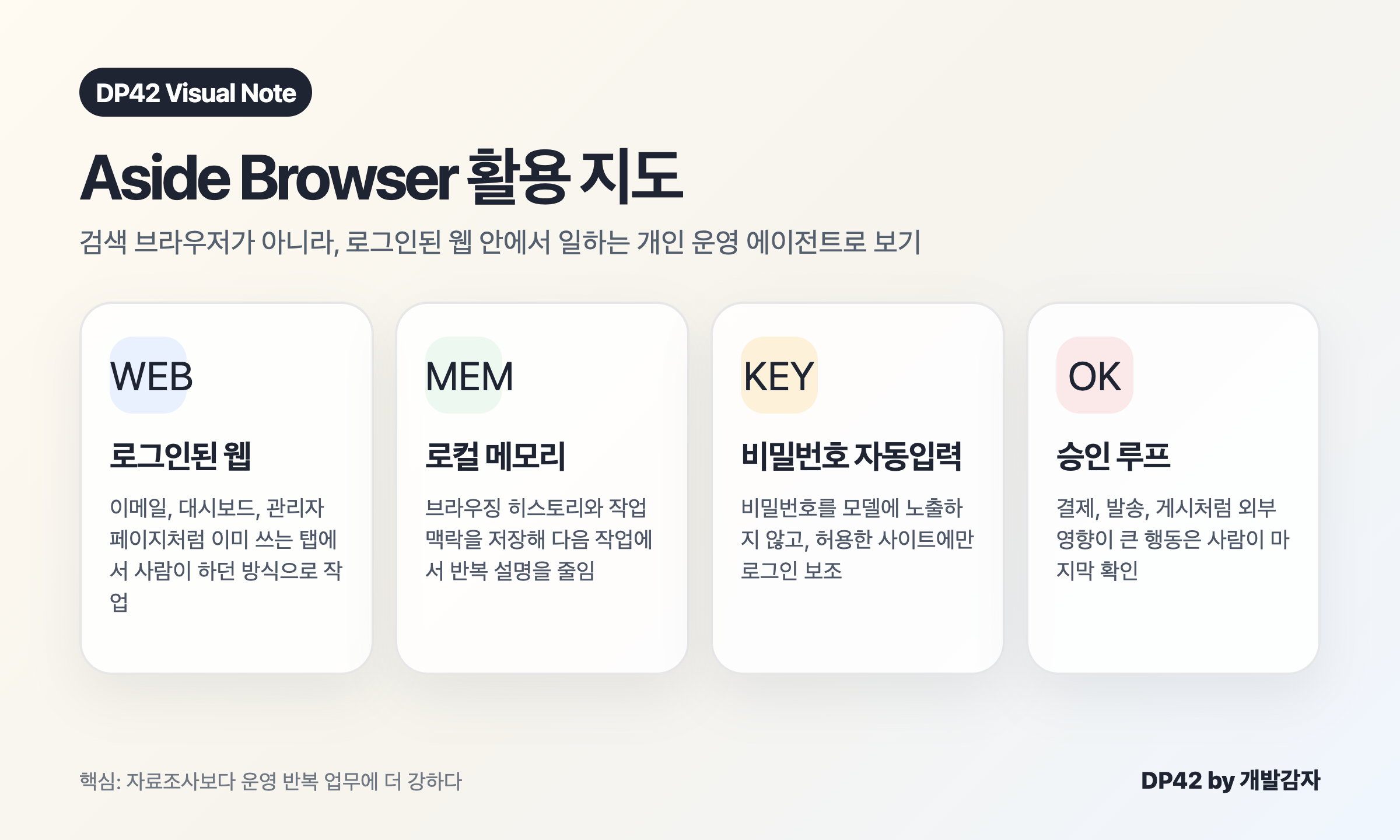
공식 설명에 따르면 Aside는 이메일, 대시보드, 내부 도구, 문서, 스프레드시트처럼 이미 로그인해서 쓰는 웹서비스 안에서 작업하도록 설계된 AI 브라우저다. 별도 연동을 하나씩 붙이는 방식이 아니라, 사람이 브라우저에서 하던 방식 그대로 웹사이트를 사용한다는 점을 앞세운다. 또한 브라우징 히스토리를 로컬 메모리로 바꾸고, 비밀번호는 AI에게 노출하지 않은 채 자동입력하는 구조를 강조한다.
그래서 Aside를 단순한 “AI 검색 브라우저”로 보면 활용도가 작아진다. 오히려 1인 창업자나 인디빌더 입장에서는 혼자서 하기 귀찮고, 반복적이며, 여러 탭을 오가는 운영 업무를 맡기는 개인 운영 에이전트에 가깝다. 아래는 DP42 관점에서 정리한 Aside Browser의 활용법 12가지를, 쓰임새별로 다섯 갈래로 묶어 살펴본 것이다. 설치 방법과 요금, 권한 설정은 Aside 브라우저 설치·요금·권한 설정 총정리에 따로 정리해 두었다.
한눈에 보는 추천 활용처
| 상황 | Aside에게 맡기기 좋은 일 | 사람이 확인할 것 |
|---|---|---|
| 콘텐츠 운영 | 자료 조사, 임시글 저장, 태그 추천, 발행 후 URL 확인 | 최종 제목, 사실관계, 공개 발행 |
| 고객 응대 | 댓글·메일·DM 분류와 답장 초안 작성 | 실제 발송, 민감한 표현 |
| 제품 운영 | 대시보드 점검, 이상 징후 정리, QA 체크 | 설정 변경, 삭제, 결제 액션 |
| 반복 업무 | 관리자 페이지 길찾기, 영수증 수집, 월말 정산 보조 | 세무 신고, 환불, 계정 권한 변경 |
기억과 맥락을 살려 쓰는 법
Aside의 차별점 중 하나는 브라우징 히스토리를 메모리로 바꾼다는 점이다. 이 특성을 살리면 단순 자동화보다 “내가 이 웹을 어떻게 써왔는가”를 쌓아가는 쪽에 가까운 활용이 가능해진다.
어제 보던 후보자·고객·툴을 다시 찾아 업무 메모로 남기기
공식 메모리 페이지는 “어떤 일에 어떤 사이트를 써야 하는지 알고, 매번 같은 맥락을 반복 설명하지 않게 해준다”고 설명한다.
이건 1인 창업자에게 꽤 크다. 예를 들어 어제 본 경쟁 서비스, 채용 후보자, 잠재 고객, SaaS 가격표를 오늘 다시 찾아 요약하게 할 수 있다. 단순 북마크보다 한 단계 더 나아가 “왜 봤는지”, “다음에 무엇을 해야 하는지”까지 업무 메모로 이어갈 수 있다.
자주 헤매는 웹사이트의 길을 기억시키기
Aside 메모리 페이지에는 에이전트가 특정 웹사이트에서 막혔을 때, 성공한 경로를 기억하는 “site-specific memory” 개념이 나온다. 이건 생각보다 강력하다.
예를 들어 어떤 관리자 페이지에서 매번 “설정 → 고급 → API → 토큰 재발급”처럼 깊은 메뉴를 찾아가야 한다면, AI가 그 경로를 기억하도록 할 수 있다. 다음부터는 “그 토큰 페이지 열어줘”라고만 해도 훨씬 빨라진다.
즉 Aside는 단순 자동화 도구가 아니라, 내가 자주 헤매는 웹사이트의 길찾기 노트가 될 수 있다.
반복되는 절차를 운영 매뉴얼로 쌓기
1인 창업자의 가장 큰 문제는 “내가 한 일을 나만 안다”는 점이다. 고객 응대 방식, 블로그 발행 순서, 정산 루틴, 제품 QA 체크리스트가 머릿속에만 있으면 매번 다시 생각해야 한다.
Aside의 로컬 메모리와 작업 기록은 이 문제를 줄일 수 있다. 반복 업무를 시키면서 “이번에 성공한 절차를 다음에도 쓸 수 있게 정리해줘”라고 요청하면, 운영 매뉴얼이 조금씩 쌓인다.
이건 자동화보다 더 중요할 수 있다. 자동화는 깨질 수 있지만, 잘 정리된 운영 지식은 다음 자동화를 만드는 재료가 된다.
조사와 점검을 대신 시키기
로그인된 화면을 사람처럼 오갈 수 있다는 점은 반복적인 조사·점검 업무에서 특히 힘을 발휘한다.
경쟁사 웹사이트를 돌며 포지셔닝 차이 정리하기
경쟁사 분석은 늘 해야 하지만 귀찮다. 홈페이지, 가격표, 문서, 블로그, 채용 페이지를 각각 열어야 하고, 바뀐 부분도 찾아야 한다. Aside 같은 브라우저 에이전트는 이 작업에 잘 맞는다.
- 경쟁사 5곳의 첫 화면 메시지 비교
- 가격표의 무료/유료 플랜 차이 정리
- 최근 블로그 주제와 SEO 키워드 추정
- 채용 공고로 보는 제품 로드맵 힌트 정리
여기서 한 걸음 더 나아가려면 “경쟁사 분석 보고서”로 끝내지 말고, 내 랜딩페이지 문구 개선안까지 이어서 요청하는 방법이 있다. 분석에서 끝내지 말고, 바로 내 제품의 헤드라인 후보 10개를 만들게 하면 실무 효율이 커진다.
SaaS 대시보드에서 이상 징후 찾기
매일 보는 숫자는 많다. Stripe, Google Analytics, Search Console, 광고 관리자, 이메일 툴, 서버 모니터링, CRM까지 들어가면 대시보드만 봐도 오전이 사라진다.
Aside는 로그인된 대시보드에서 사람이 보는 것처럼 움직일 수 있다는 점이 핵심이다. 그래서 “이번 주에 눈에 띄게 바뀐 지표만 찾아줘” 같은 요청이 가능해진다.
- 전환율이 떨어진 페이지 찾기
- 검색 유입이 갑자기 오른 글 찾기
- 결제 실패가 반복되는 고객 찾기
- 메일 오픈율이 낮은 캠페인 찾기
여기서도 “이상 징후를 찾으면 바로 액션 후보까지 제안해줘”라고 붙이면 활용도가 늘어난다. 숫자 확인에서 끝나지 않고, 제목 수정, 내부링크 추가, 리마인드 메일 발송 같은 다음 행동으로 연결된다.
커뮤니케이션과 콘텐츠 운영 묶기
메시지 처리와 콘텐츠 발행은 1인 창업자가 가장 자주, 가장 번거롭게 반복하는 업무다. 이 둘을 하나의 흐름으로 묶어서 맡기는 방식을 살펴본다.
댓글, DM, 이메일 답장 초안을 큐레이션하기
Aside 공식 페이지는 메시지와 팔로업 같은 커뮤니케이션 업무를 처리할 수 있다고 소개한다. 다만 이 영역은 조심해야 한다. 실제 발송은 사람의 확인을 거치는 것이 안전하다.
추천 방식은 “자동 발송”이 아니라 “초안 큐레이션”이다. 예를 들어 다음처럼 쓸 수 있다.
- 블로그 댓글 중 답변이 필요한 것만 모으기
- 인스타그램/링크드인 DM을 성격별로 분류하기
- 고객 이메일에 대한 답장 초안 만들기
- 무례한 메시지는 감정 빼고 짧게 정리하기
1인 창업자는 고객 응대와 콘텐츠 제작을 동시에 해야 한다. 이때 AI 브라우저는 답장을 “보내는 사람”보다 응답 큐를 정리하는 편집자로 쓰는 편이 더 안전하고 유용하다.
콘텐츠 발행 전후 과정을 하나의 흐름으로 묶기
블로그 글 하나를 발행할 때도 실제 작업은 여러 탭에 흩어져 있다. 검색, 레퍼런스 확인, 이미지 제작, 워드프레스 편집, SEO 메타 작성, 내부링크 추가, 발행 확인까지 해야 한다.
Aside 같은 브라우저 에이전트는 이 흐름을 하나의 작업으로 묶을 수 있다. 특히 DP42 같은 1인 미디어라면 다음 방식이 유용하다.
- 자료 조사 후 핵심 주장만 뽑기
- 초안 작성 후 워드프레스 임시글로 저장
- 카테고리와 태그 추천
- 기존 글과 연결할 내부링크 후보 찾기
- 발행 후 실제 URL 확인
핵심은 “글쓰기 AI”로만 쓰지 않는 것이다. 글쓰기보다 시간이 더 드는 발행 전후 운영 작업까지 맡기는 게 진짜 활용법이다.
반복되는 운영 업무 맡기기
정산, QA, 그리고 시간이 걸리는 대기 업무는 각각 성격이 다르지만, 공통적으로 “사람이 매번 붙어 있을 필요는 없는 일”이라는 점에서 묶어볼 수 있다.
영수증, 인보이스, 구독료를 찾아 월말 정산하기
개인 사업자에게 월말 정산은 작지만 계속 미뤄지는 일이다. 이메일에서 영수증을 찾고, SaaS 대시보드에서 인보이스를 내려받고, 스프레드시트에 정리해야 한다.
Aside가 파일과 스프레드시트 작업까지 다룰 수 있다는 설명을 고려하면, 이런 회계 보조 업무는 꽤 자연스러운 활용처다. 예를 들어 “이번 달 결제된 AI 도구 구독료를 찾아 표로 정리해줘”라고 요청할 수 있다.
단, 결제 취소, 환불 신청, 세무 신고 제출처럼 되돌리기 어려운 행동은 반드시 확인 단계를 두는 편이 좋다.
제품 QA와 스모크 테스트를 말로 시키기
인디 개발자는 배포 전 테스트를 자주 빼먹는다. 로그인, 결제, 폼 제출, 이메일 수신, 모바일 화면 확인 같은 기본 동선은 중요하지만 반복적이다.
AI 브라우저에게 다음처럼 말할 수 있다.
- 회원가입부터 결제 직전까지 이동해보고 막히는 곳 알려줘
- 모바일 크기에서 가격표와 CTA가 잘 보이는지 확인해줘
- 문의 폼을 테스트하고 성공 메시지가 나오는지 확인해줘
- 깨진 링크나 이상한 버튼 텍스트를 찾아줘
이건 개발자만의 활용법이 아니다. 노코드 툴로 만든 랜딩페이지, 워드프레스 블로그, 쇼핑몰 상세페이지에도 그대로 쓸 수 있다.
시간이 걸리는 일을 대신 기다리게 하기
AI 브라우저의 특이한 장점은 기다릴 수 있다는 점이다. 웹에서 하는 일 중 상당수는 즉시 끝나지 않는다. 승인 메일이 오기를 기다리거나, 대시보드 처리 결과가 바뀌기를 기다리거나, 특정 알림이 뜨면 다음 행동을 해야 한다.
Aside는 오래 걸리는 작업을 계속 진행한다는 점을 강조한다. 이 특성은 “한 번에 끝나는 명령”보다 “상태가 바뀌면 이어서 처리하는 일”에 더 잘 맞는다.
- 메일 답장이 오면 요약하고 다음 액션 제안
- 업로드 처리 완료 후 링크 복사
- 예약 가능한 시간이 열리면 알려주기
- 결제 실패 알림이 오면 고객별로 정리
보안과 연동이 없는 영역까지 챙기기
마지막 두 가지는 Aside가 다른 자동화 도구와 갈라지는 지점과 관련이 있다. 비밀번호 처리 방식, 그리고 API가 없는 곳에서의 쓸모다.
비밀번호를 알려주지 않고 로그인 업무 맡기기
AI가 브라우저를 조작할 때 가장 불편한 지점은 로그인이다. 비밀번호를 모델에게 알려줄 수는 없고, 매번 사람이 입력하면 자동화가 끊긴다.
Aside Password Manager는 이 문제를 정면으로 다룬다. 공식 설명에 따르면 자격 증명은 AI에게 노출되지 않고 웹사이트에 자동입력되며, 허용한 곳에만 입력되고 사용 기록이 남는다. 이 구조가 완벽하다고 단정할 수는 없지만, “AI에게 비밀번호를 복사해 주는 방식”보다는 훨씬 현실적인 방향이다.
실전에서는 비밀번호 자동입력을 허용하더라도, 결제·발송·게시 같은 외부 영향이 있는 행동은 승인 단계를 유지하는 것이 좋다.
API 연동이 없는 곳에서 오히려 진가를 발휘하기
AI 도구는 API와 연동이 있어야만 강력하다고 생각하기 쉽다. 하지만 현실의 많은 서비스는 API가 없거나, 있어도 비싸거나, 설정이 번거롭다. YC의 Aside 소개도 이 지점을 짚는다. 대부분의 현대 업무는 문서, 급여, 은행, 채용, 디자인, 세일즈, 세금처럼 결국 탭 안에서 일어난다는 것이다.
따라서 Aside를 가장 쓸모 있게 만드는 지점은 “연동이 없는 곳”에서 나온다. API가 없는 관리자 페이지, 오래된 내부 도구, 복잡한 SaaS 설정 화면, 매번 사람이 클릭해야 하는 포털 업무 같은 곳이다.
이런 일은 멋진 데모에는 잘 안 나오지만, 실제 1인 사업자에게는 가장 시간을 많이 잡아먹는 영역이다.
주의할 점: 자동화가 강할수록 확인 루프가 필요하다
Aside의 방향은 실용적이다. 하지만 브라우저 에이전트는 강력한 만큼 실수의 영향도 커진다. 특히 다음 행동은 확인 없이 맡기지 않는 편이 좋다.
- 결제, 환불, 송금
- 외부 발송: 이메일, DM, 댓글, 게시글
- 삭제, 권한 변경, 계정 설정 변경
- 법무·세무·의료처럼 책임이 큰 판단
좋은 사용법은 “AI가 초안을 만들고, 분류하고, 확인할 후보를 좁히고, 반복 클릭을 대신하게 하는 것”이다. 마지막 결정은 사람이 잡고 있어야 한다.
로그인된 브라우저를 에이전트에게 넘기기 전에 프로필을 나누고 권한을 줄이는 구체적인 기준은 Aside vs Dia 비교 글의 보안 체크리스트에 따로 정리했다. 브라우저 밖 데스크톱 전체를 조작하는 에이전트까지 고민 중이라면 OpenClaw와 Claude Computer Use 실전 가이드를 같이 보면 범위 차이가 잡힌다.
처음 써볼 때 추천 프롬프트 5개
- “이번 주 내 대시보드에서 눈에 띄게 변한 지표만 찾아줘.”
- “어제 열어본 경쟁 서비스들을 다시 찾아 포지셔닝 차이를 표로 정리해줘.”
- “이 글을 워드프레스 임시글로 저장하고 카테고리와 태그 후보를 추천해줘.”
- “문의 폼부터 제출 완료 화면까지 테스트하고 막히는 곳을 알려줘.”
- “이 관리자 페이지에서 API 토큰 메뉴까지 가는 경로를 기억해줘.”
DP42의 결론
Aside Browser는 “검색을 잘하는 브라우저”라기보다 브라우저에 사는 운영 비서에 가깝다. 특히 1인 창업자에게 유용한 이유는 명확하다. 혼자서는 시간이 부족하고, 자동화 툴을 일일이 붙이기에는 번거로운 일들이 대부분 브라우저 안에 있기 때문이다.
가장 먼저 시도해볼 만한 사용법은 거창한 업무가 아니다.
- 매일 보는 대시보드 점검
- 댓글·메일 답장 초안 정리
- 경쟁사 가격표와 메시지 비교
- 워드프레스 글 발행 전 체크리스트
- 반복되는 관리자 페이지 길찾기
이 다섯 가지부터 맡겨보면 AI 브라우저가 단순한 신기술인지, 실제 운영 시간을 줄여주는 도구인지 바로 감이 온다.