
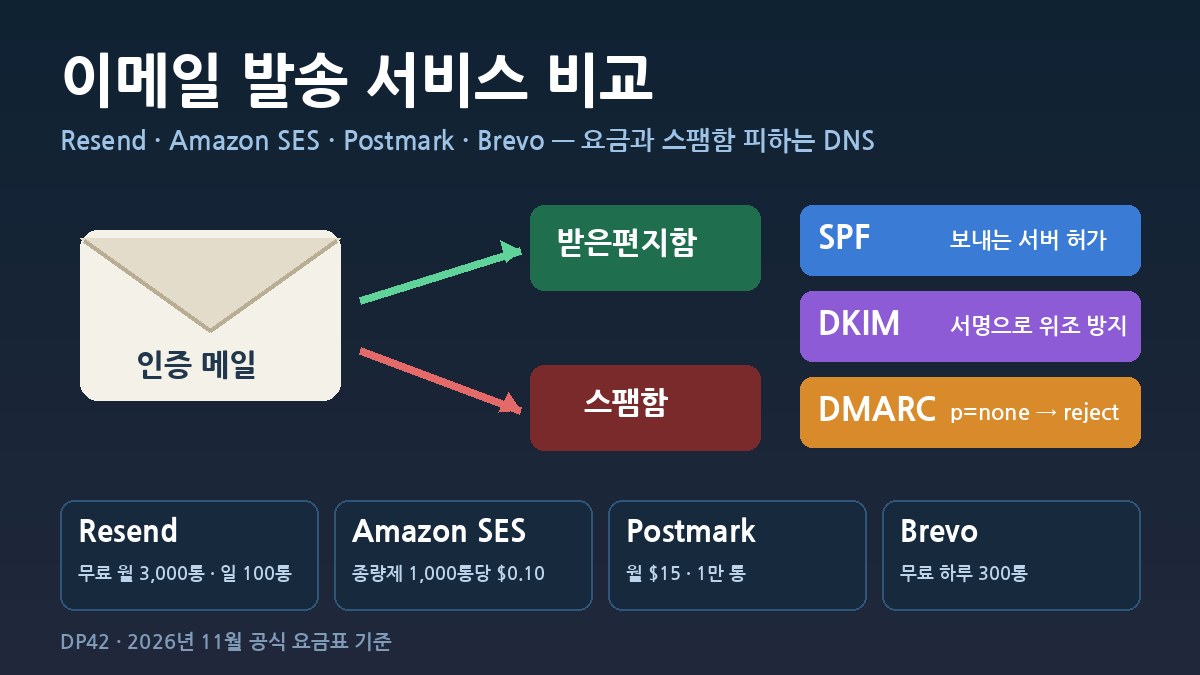
이메일 발송 서비스 비교: Resend·Amazon SES·Postmark 요금과 인증 메일 스팸함 피하는 DNS 설정 (2026년 11월)
Supabase나 Firebase로 로그인 기능을 붙이고 나면 거의 모든 1인 개발자가 같은 벽에 한 번은 부딪힌다. 내 메일로 테스트할 때는 잘 오던 회원가입 인증 메일이, 친구에게 링크를 보내 가입해 보라고 하면 안 온다. 혹은 오긴 오는데 스팸함에 들어가 있다. 코드에는 아무 문제가 없다. 문제는 메일을 “누가, 어떤 도메인으로” 보내고 있느냐다.
이 글은 그 벽을 넘기 위한 정리다. 회원가입 인증, 비밀번호 재설정, 결제 영수증 같은 트랜잭션 메일을 보낼 서비스로 1인 개발자가 가장 많이 고민하는 Resend, Amazon SES, Postmark, Brevo 네 곳을 요금과 무료 한도 기준으로 비교하고, 어느 서비스를 고르든 똑같이 해야 하는 SPF·DKIM·DMARC 설정과 Supabase 연결 순서까지 한 번에 적었다. 마지막에는 뉴스레터를 같이 보낼 계획이 있는 분을 위해 한국 정보통신망법의 광고성 메일 규칙도 짧게 붙였다.
확인 기준: 2026년 11월 23일(KST)에 Resend 요금 페이지와 문서(사용량 한도, 도메인, DMARC, Supabase SMTP 연동), Amazon SES 요금 페이지와 샌드박스 문서, Postmark 요금 페이지, Brevo 요금 페이지, Supabase Auth의 커스텀 SMTP 문서, Gmail 발신자 가이드라인, 법제처의 정보통신망법 시행령 [별표 6]을 직접 열어 확인했다. 요금은 달러 기준이고 부가세는 빠져 있다. 이 업계는 요금표가 1년에도 몇 번씩 바뀐다. 결제하기 전에는 글 끝의 출처를 한 번 더 열어 보길 권한다. 아래 비용 계산은 공식 요금표를 그대로 곱한 것이지, 내가 실제로 발송해 본 벤치마크가 아니다.
먼저 결론: 이렇게 고르면 크게 틀리지 않는다
- 출시 직후, 하루 100통 이하라면 Resend 무료 플랜으로 시작한다. 월 3,000통, 하루 100통까지 무료이고 도메인 연결과 Supabase 연동 문서가 가장 친절하다. 단, 하루 한도는 한국 시간 오전 9시에 초기화된다는 점을 기억해 두자(이유는 아래에 적었다).
- 발송량이 늘었고 AWS가 익숙하다면 Amazon SES가 압도적으로 싸다. 1,000통당 0.10달러(à la carte 기준)다. 대신 샌드박스 해제 신청, 반송·스팸 신고 처리 같은 일을 직접 챙겨야 한다.
- 매출이 메일 도착에 직접 걸려 있다면 Postmark를 본다. 무료는 월 100통뿐이고 그다음이 바로 월 15달러(1만 통)라 중간이 없다. 그 대신 트랜잭션 메일과 마케팅 메일을 아예 다른 스트림으로 나눠 놓은 구조가 장점이다.
- 어느 서비스든 SPF·DKIM·DMARC를 걸고, 발송은 서브도메인으로 한다. 서비스 선택보다 이게 스팸함 여부를 더 크게 좌우한다.
왜 기본 메일 서버로는 출시하면 안 되나
Supabase 문서를 보면 이유가 분명하게 적혀 있다. Supabase가 모든 프로젝트에 기본으로 붙여 주는 SMTP 서버는 “시작해 보라고 주는 것”이다. 두 가지 제한이 있다.
- 프로젝트 팀원 주소로만 보낸다. 조직의 Team 탭에 등록된 계정이 아니면 “Email address not authorized” 오류와 함께 발송을 거부한다. 내 메일로는 잘 오는데 친구에게는 안 오는 이유가 대부분 이것이다.
- 발송 한도가 시간당 2통이다. 문서에는 “예고 없이 바뀔 수 있다”는 단서와 함께 현재 값이 시간당 2통으로 적혀 있다. SLA도 없다.
그러니 이메일·비밀번호 가입, 매직 링크, OTP, 초대 메일 중 하나라도 쓴다면 커스텀 SMTP 설정은 “나중에 할 일”이 아니라 출시 체크리스트 항목이다. Supabase 무료 플랜의 다른 한도(7일 일시정지, 용량 초과 시 읽기 전용 전환)는 Supabase 무료 플랜 한도 정리에 따로 모아 두었다.
하나 더 알아 둘 것이 있다. 커스텀 SMTP를 연결해도 Supabase는 새로 붙인 발송 서버의 평판을 보호하려고 처음에는 시간당 30통으로 제한을 건다. 대시보드의 Rate Limits 설정에서 서비스 규모에 맞게 올려야 한다. 출시 당일 가입이 몰릴 걸 예상한다면 이 숫자부터 확인하자.
4개 서비스 한눈에 비교
먼저 공식 요금표에서 1인 개발자가 실제로 쓸 구간만 뽑았다. 대용량 구간과 엔터프라이즈 요금은 뺐다.
| 항목 | Resend | Amazon SES | Postmark | Brevo |
|---|---|---|---|---|
| 무료 범위 | 월 3,000통, 하루 100통 | 상시 무료 없음 (신규 AWS 계정 크레딧은 별도) | 월 100통 (기한 없음) | 계정 승인 후 하루 300통 |
| 첫 유료 단계 | Pro 월 20달러, 5만 통 | 사용량 과금 1,000통당 0.10달러(à la carte) | Basic 월 15달러, 1만 통 | 요금 페이지 참고 (마케팅 기능 위주 플랜) |
| 초과 단가 | 1,000통당 0.90달러(Pro) | 위와 동일한 종량제 | 1,000통당 1.80달러(Basic) | 플랜별 상이 |
| 하루 발송 제한 | 무료만 하루 100통, 유료는 없음 | 샌드박스에서는 24시간 200통, 초당 1통 | 유료 플랜 무제한 | 무료 하루 300통 |
| 잘 맞는 상황 | 출시 초기, 개발자 경험 중시 | 발송량이 많고 AWS 운영에 익숙 | 도착률이 곧 매출인 서비스 | 뉴스레터·마케팅 자동화가 주력 |
표만 보면 SES가 압도적으로 싸 보이고, 실제로도 단가는 그렇다. 하지만 1인 개발자에게 진짜 비용은 요금표에 없는 시간이다. 이 부분을 서비스별로 나눠 보자.
Resend: 무료로 시작하기엔 가장 편하지만, 한도 계산은 UTC로
Resend 요금 페이지 기준으로 트랜잭션 메일 무료 플랜은 월 3,000통에 하루 100통, 도메인 3개까지다. 유료로 넘어가면 Pro가 월 20달러(5만 통), 월 35달러(10만 통)이고 초과분은 1,000통당 0.90달러다. 유료 플랜에는 하루 한도가 없고 월 한도만 있다. 연간 결제 할인은 없고 월 결제만 된다는 점도 요금 페이지 FAQ에 적혀 있다.
여기서 한국 개발자가 꼭 알아야 할 함정이 하나 있다. Resend 문서의 사용량 한도 페이지에 따르면 무료 플랜의 하루 한도는 “최근 24시간”이 아니라 UTC 기준 달력상의 하루이고, UTC 자정에 초기화된다. UTC 자정은 한국 시간으로 오전 9시다. 즉 한국 서비스라면 “오늘 하루 100통”은 오전 9시부터 다음 날 오전 8시 59분까지를 뜻한다. 저녁에 커뮤니티에 링크를 올려 가입자가 몰리면, 그날 밤 101번째 가입자부터는 다음 날 아침 9시까지 인증 메일을 못 받는다. 한도를 넘으면 API가 429 응답과 함께 daily_quota_exceeded 오류를 돌려준다.
또 하나, 보낸 메일뿐 아니라 받은 메일도 한도에 포함된다. Resend로 수신 기능까지 쓴다면 무료 한도는 생각보다 빨리 찬다.
API 속도 제한은 팀 단위로 초당 10회가 기본이고 플랜과 관계없이 같다. 업그레이드해도 늘지 않는다는 게 요금 페이지 FAQ의 설명이다. 대신 배치 API로 한 번에 최대 100통을 보낼 수 있고 이건 요청 1회로 계산된다. 가입 메일처럼 한 통씩 나가는 메일은 거의 문제가 안 되지만, 공지 메일을 반복문으로 돌리면 바로 429를 만난다.
내가 Resend를 첫 선택지로 꼽는 이유는 가격보다 연결 과정 때문이다. Cloudflare에서 DNS를 관리한다면 Resend 대시보드의 “Sign in to Cloudflare” 버튼으로 필요한 레코드를 자동으로 넣을 수 있고, Supabase SMTP 연동 문서도 짧고 정확하다. 1인 개발자에게 이 30분 차이는 작지 않다.
Amazon SES: 단가는 최저, 대신 신청과 운영은 직접
SES 요금은 2026년에 구조가 바뀌었다. 지금 요금 페이지에는 Essentials, Pro, Enterprise 세 가지 플랜과 별도의 à la carte(사용한 만큼만 내는) 요금이 함께 있다. 1인 개발자가 볼 숫자만 추리면 이렇다.
- à la carte: 발송 1,000통당 0.10달러, 첨부파일 데이터 GB당 0.12달러. 최소 요금 없음.
- Essentials: 월 1,000만 통까지 1,000통당 0.16달러. 고정 월 요금은 없다.
- Pro: 1,000통당 0.22달러에 계정·리전당 월 105달러 고정비. 전용 IP와 전달성 관리 기능이 묶인 플랜이라 초기 서비스에는 과하다.
주의할 점은 요금 페이지 각주에 있다. 2025년 6월 1일 이후 SES 사용 기록이 없는 신규 계정(또는 계정×리전 조합)은 2026년 7월 21일부터 기본으로 Essentials 플랜에서 시작한다. 아무것도 안 건드리면 0.10달러가 아니라 0.16달러로 과금된다는 뜻이다. 대시보드 기능이 필요 없다면 언제든 à la carte로 바꿀 수 있고, 자동으로 Essentials에 배정된 경우 첫 다운그레이드는 즉시 적용된다고 적혀 있다.
돈보다 큰 문턱은 샌드박스다. AWS 문서에 따르면 모든 신규 계정은 리전별로 샌드박스 상태에서 시작하고, 이 상태에서는 다음 제한이 걸린다.
- 인증해 둔 주소나 도메인, 또는 SES 메일박스 시뮬레이터로만 보낼 수 있다.
- 24시간 동안 최대 200통, 초당 최대 1통.
운영 환경으로 옮기려면 콘솔에서 Request production access를 눌러 메일 종류(트랜잭션/마케팅), 웹사이트 주소, 연락받을 주소를 적고, “명시적으로 요청한 사람에게만 보내며 반송·스팸 신고를 처리하는 절차가 있다”는 항목에 동의해야 한다. AWS 지원팀의 첫 응답은 96시간 안에 온다고 적혀 있다. 추가 정보를 요구하면 더 길어진다. 그러니 SES로 갈 생각이라면 출시 최소 일주일 전에 신청해 두는 게 안전하다. 도메인 인증을 먼저 끝내 두면 승인이 빨라진다는 것도 문서의 권장 사항이다.
SES를 고를 때 하나 더 감안할 것은 반송(bounce)과 스팸 신고(complaint) 처리를 내가 설계해야 한다는 점이다. SNS 알림을 받아 해당 주소를 발송 대상에서 빼는 흐름을 직접 만들어야 하고, 그 과정에서 SNS·CloudWatch 같은 다른 AWS 서비스 요금이 소액이지만 따로 붙는다. 이런 운영 자동화를 n8n으로 처리하는 방법은 n8n 셀프호스팅 vs 클라우드 요금 비교에서 다룬 비용 구조를 참고하면 된다.
Postmark: 무료는 맛보기, 중간 요금제가 없다
Postmark는 처음부터 “트랜잭션 메일 전문”을 내세운 서비스다. 무료 개발자 플랜은 월 100통이고 기한이 없다. 그다음 단계가 바로 Basic 월 15달러(1만 통, 초과 1,000통당 1.80달러)다. 요금 페이지 FAQ에도 “100통과 1만 통 사이의 요금제는 없다”고 못 박혀 있다. Pro는 월 16.50달러(1만 통, 초과 1.30달러), Platform은 월 18달러(1만 통, 초과 1.20달러)부터 시작한다. 남은 발송량은 다음 달로 이월되지 않는다.
그런데도 Postmark를 후보에 넣는 이유는 두 가지다.
- 메시지 스트림 분리. 트랜잭션 메일과 마케팅·대량 메일을 완전히 다른 발송 인프라로 나눠 보낸다. 뉴스레터에서 스팸 신고가 쌓여도 비밀번호 재설정 메일의 평판이 같이 무너지지 않게 하려는 구조다.
- 부트스트랩 할인. 제품을 출시해 돈을 받고 있고 외부 투자를 받지 않았다면, 고객지원에 연락했을 때 75달러 계정 크레딧을 준다고 FAQ에 적혀 있다. Basic 기준으로 다섯 달 치다.
단, 활동 기록 보관은 기본 45일이고, 전용 IP는 월 30만 통 이상 보내는 Pro 이상 고객에게만 제공된다. 작은 서비스라면 신경 쓸 일은 아니다.
Brevo: 마케팅 도구에 트랜잭션 메일이 딸려 온다
Brevo는 성격이 조금 다르다. 뉴스레터, 마케팅 자동화, 랜딩 페이지 같은 기능이 중심이고 트랜잭션 메일 API와 SMTP는 모든 플랜에 포함되는 구조다. 요금 페이지 FAQ에 따르면 무료 플랜은 계정이 발송 승인을 받은 뒤 하루 300통까지 보낼 수 있다. 하루 기준으로만 보면 Resend 무료보다 넉넉하다.
그래서 “가입 메일도 보내고 월 1회 소식지도 보내고 싶은데 도구를 하나만 쓰고 싶다”면 Brevo가 맞을 수 있다. 다만 Supabase 문서가 권하는 대로 인증 메일과 마케팅 메일은 발송 도메인을 나누는 게 원칙이다. 한 계정 안에서 보내더라도 auth.example.com과 news.example.com처럼 서브도메인을 따로 인증해 두자.
월 발송량별로 계산해 보면
공식 요금표를 그대로 곱해서, 트랜잭션 메일만 보낸다고 가정하고 월 비용을 계산했다. SES는 첨부파일이 없다고 보고 데이터 요금을 뺐고, 다른 AWS 서비스 요금도 넣지 않았다. Postmark는 요금 페이지 슬라이더의 묶음(1만·5만·12만 5천 통)과 초과 단가 중 더 싼 쪽으로 계산했다.
| 월 발송량 (상황) | Resend | SES à la carte | SES Essentials | Postmark Basic |
|---|---|---|---|---|
| 1,000통 (하루 최대 50통 수준) | 0달러 (무료) | 0.10달러 | 0.16달러 | 15달러 (무료 100통 초과) |
| 6,000통 (하루 200통 넘는 날 있음) | 20달러 (무료 월·일 한도 초과) | 0.60달러 | 0.96달러 | 15달러 |
| 30,000통 | 20달러 | 3달러 | 4.80달러 | 51달러 (15 + 초과 2만 통 × 1.80) |
| 100,000통 | 35달러 | 10달러 | 16달러 | 115달러 (12만 5천 통 묶음) |
숫자만 보면 SES가 모든 구간에서 가장 싸다. 그런데 월 6,000통 서비스에서 Resend와 SES의 차이는 한 달 20달러 안쪽이다. 샌드박스 신청, 반송 처리 파이프라인, IAM 키 관리에 쓰는 시간을 생각하면, 발송량이 월 수만 통을 넘기 전까지는 편한 쪽을 고르는 게 합리적이라고 본다. 반대로 월 10만 통을 넘기기 시작하면 차이가 매달 커지니 그때 SES로 옮길 계획을 세우면 된다. 이메일 발송처를 바꾸는 일은 생각보다 어렵지 않다. SMTP 호스트와 키, 그리고 DNS 레코드 몇 줄만 바뀐다.
한 가지 덧붙이면, 메일은 가입자 수가 아니라 로그인 방식에 비례해서 늘어난다. 매직 링크나 OTP만으로 로그인하게 만들면 사용자가 로그인할 때마다 메일이 한 통씩 나간다. 세션 유지 기간이 짧으면 그만큼 더 나간다. Supabase 문서도 세션 기간을 늘리고, SSR 미들웨어 버그로 로그인이 반복되는지 확인하라고 권한다. 요금표를 비교하기 전에 내 앱이 사용자 한 명당 한 달에 메일을 몇 통 보내는지부터 세어 보자.
어떤 서비스든 똑같이 해야 하는 DNS 설정
스팸함에 들어가느냐는 서비스 이름보다 도메인 인증에서 갈린다. Gmail 발신자 가이드라인은 2024년 2월 1일부터 개인 Gmail 계정으로 메일을 보내는 모든 발신자에게 다음을 요구한다.
- SPF 또는 DKIM 인증을 설정할 것
- 보내는 도메인이나 IP에 정방향·역방향 DNS(PTR)가 있을 것
- TLS 연결로 전송할 것
- Postmaster Tools에 보고되는 스팸 신고율을 0.3% 아래로 유지할 것
Gmail 계정으로 하루 5,000통 이상 보내면 SPF와 DKIM 둘 다, 그리고 DMARC까지 필요하고, 마케팅 메일에는 원클릭 수신거부를 넣어야 한다. 1인 서비스 대부분은 5,000통 기준에 한참 못 미치지만, 처음부터 세 가지를 다 걸어 두는 데 드는 시간은 20분 남짓이다. 나중에 미루면 그때는 이미 평판이 깎인 뒤다.
1단계: 발송용 서브도메인을 정한다
Resend 문서는 루트 도메인(example.com) 대신 updates.example.com 같은 서브도메인으로 보내라고 권한다. 이유는 평판 분리다. 인증 메일은 auth.example.com, 소식지는 news.example.com으로 나누면 한쪽에서 스팸 신고가 쌓여도 다른 쪽까지 끌려 내려가지 않는다. 반대로 example-mail.com처럼 브랜드와 비슷한 별도 도메인을 새로 사는 건 피하라고 적혀 있다. 스팸 필터와 사용자 모두에게 피싱처럼 보이기 쉽다.
2단계: SPF와 DKIM 레코드를 넣는다
Resend를 예로 들면, Cloudflare 수동 설정 문서 기준으로 세 줄이 들어간다.
| 종류 | 이름 | 값 (예시) | 용도 |
|---|---|---|---|
| MX | send |
feedback-smtp.us-east-1.amazonses.com (우선순위 10) |
반송 메일 수신용 (SPF 도메인) |
| TXT | send |
v=spf1 include:amazonses.com ~all |
SPF |
| TXT | resend._domainkey |
p=... (대시보드에 표시되는 공개키) |
DKIM |
값은 반드시 대시보드에 표시되는 걸 복사해야 한다. 리전에 따라 MX 값이 다를 수 있다. 실수가 잦은 지점이 두 군데 있다. 첫째, 이름 칸에 send.example.com을 통째로 넣으면 Cloudflare가 뒤에 도메인을 한 번 더 붙여 send.example.com.example.com이 된다. 이름에는 send만 넣는다. 둘째, 이미 MX 우선순위 10을 쓰고 있다면 20이나 30처럼 겹치지 않는 값을 쓴다. Cloudflare에서 DKIM 레코드는 프록시를 끈 DNS Only 상태여야 한다.
SES나 Postmark도 레코드 이름과 값만 다를 뿐 구조는 같다. 대시보드가 알려 주는 대로 넣고, 인증 완료 표시가 뜰 때까지 기다리면 된다.
3단계: DMARC는 p=none에서 시작한다
DMARC는 SPF와 DKIM이 둘 다 실패한 메일을 받는 쪽이 어떻게 처리할지 알려 주는 정책이다. Resend의 DMARC 문서가 권하는 순서는 이렇다.
_dmarc.example.com에 TXT 레코드로v=DMARC1; p=none; rua=mailto:dmarc@example.com;을 넣는다.rua에는 실제로 메일을 받을 수 있는 주소를 적는다.- 내 도메인으로 메일을 보내는 모든 곳(앱, 고객지원 도구, 결제 영수증, 업무 메일)에서 테스트 메일을 보내고, 받은 메일의 헤더에
dmarc=pass가 찍히는지 확인한다. - 모두 통과하면
p=quarantine으로, 확신이 서면p=reject로 올린다.
처음부터 reject로 걸면, 깜빡 잊은 발송처(예를 들어 결제 대행사가 내 도메인 이름으로 보내는 영수증)가 통째로 사라질 수 있다. 결제 영수증 흐름을 어떻게 짜는지는 한국에서 Stripe 대안 찾기에서 결제 서비스별로 정리해 두었다.
Supabase에 연결하는 순서 (Resend 기준)
Resend 문서의 Supabase SMTP 연동 절차를 그대로 따르면 10분이면 끝난다.
- Resend에서 발송 도메인을 추가하고 위의 DNS 레코드로 인증을 끝낸다.
- Resend에서 API 키를 만든다. 이 키가 SMTP 비밀번호가 된다.
- Supabase 프로젝트에서 Authentication → Notifications의 Email → SMTP Settings로 들어간다.
- 발신 주소와 이름을 적는다. 예:
no-reply@auth.example.com, 서비스 이름. - 호스트
smtp.resend.com, 포트465, 사용자 이름resend, 비밀번호에 API 키를 넣고 저장한다. - Rate Limits 설정에서 이메일 발송 한도(커스텀 SMTP 직후 시간당 30통)를 예상 가입 속도에 맞게 올린다.
- 팀원이 아닌 주소로 가입 테스트를 해 보고, 받은 메일 헤더에서 SPF·DKIM·DMARC가 모두 pass인지 확인한다.
대시보드 대신 Supabase Management API의 /v1/projects/{ref}/config/auth 엔드포인트로 같은 값을 넣을 수도 있다. 여러 프로젝트를 같은 설정으로 맞출 때 편하다. 단, API 키와 SMTP 비밀번호를 코드 저장소에 남기지 않도록 주의하자. 키를 프론트엔드나 앱에 넣으면 안 되는 이유는 공공데이터 API 인증키 숨기는 법에서 자세히 다뤘는데, 메일 API 키도 똑같다. 노출되면 남이 내 도메인 이름으로 스팸을 보낸다.
React로 메일 템플릿을 짜고 싶거나, 발송 서비스를 두 곳 두고 장애 시 자동으로 넘기고 싶다면 SMTP 대신 Supabase의 Send Email Auth Hook을 쓰는 방법도 있다. 처음에는 SMTP로 시작하고, 필요해질 때 훅으로 옮겨도 늦지 않다.
스팸함에 덜 가는 인증 메일 쓰는 법
DNS를 다 맞춰도 본문 때문에 걸리는 경우가 있다. Supabase 문서가 인증 메일에 대해 정리한 권장 사항 중 1인 개발자에게 특히 해당되는 것만 추렸다.
- 인증 메일에 홍보 문구, 태그라인, 서비스 소개를 넣지 않는다. 스팸 필터가 마케팅 메일로 분류할 확률이 올라간다. 문서는 AI, Web3, 블록체인 관련 서비스에서 이 문제가 특히 심하다고 적고 있다. AI 서비스를 만드는 사람이라면 “AI가 당신의 업무를 바꿉니다” 같은 문장은 인증 메일에서 빼자.
- 링크와 버튼 개수를 줄이고, 이미지는 최소한으로 쓴다.
- 제목은 짧게, 이모지는 줄인다.
- 템플릿을 자주 바꾸지 않는다. 작은 수정을 여러 번 하는 것보다 한 번에 크게 바꾸는 편이 낫고, 인증 메일로 A/B 테스트는 하지 않는다.
- 사용자가 입력한 이름이나 닉네임을 메일에 넣는다면 반드시 정제한다. 가입 폼을 통해 스팸 문구가 내 도메인 이름으로 발송될 수 있다.
그리고 가입 폼에는 CAPTCHA를 붙이자. Supabase 문서가 꼽는 가장 흔한 악용이 남의 이메일 목록으로 봇이 대량 가입을 시도하는 것이고, 그 결과는 내 발송 도메인의 평판 하락이다. 문서는 압박을 받더라도 이메일 인증 자체를 끄지는 말라고 강조한다. 가입 단계에서 권한과 데이터를 어떻게 막아야 하는지는 Supabase RLS 설정 방법과 함께 보면 좋다.
뉴스레터도 보낼 계획이라면: 한국 광고성 메일 규칙
가입 인증, 비밀번호 재설정, 결제 영수증은 사용자의 행동에 따라 나가는 안내성 메일이다. 반면 신기능 소개, 할인 안내, 월간 소식지는 영리 목적의 광고성 정보로 볼 가능성이 크다. KISA의 「불법스팸 방지를 위한 정보통신망법 안내서」(2026년 3월 제7차 개정본 게시)는 영리 법인이 가입자에게 보내는 뉴스레터를 내용과 상관없이 광고성 정보로 본다.
광고성 메일을 보내려면 수신자의 명시적인 사전 동의가 필요하고(정보통신망법 제50조), 법제처에 올라와 있는 시행령 [별표 6]은 이메일에 다음을 표시하라고 정한다.
- 제목이 시작되는 부분에 (광고) 표시. 빈칸이나 부호를 넣어 필터를 피하는 변칙 표기는 안 된다.
- 본문에 보내는 사람의 명칭, 이메일 주소, 전화번호, 주소.
- 수신거부·동의 철회 방법 안내문과 간편하게 거부할 수 있는 기술적 조치(수신거부 링크). 안내문과 조치는 한글과 영문으로 함께 표시.
7차 개정 안내서에서 눈에 띄는 변화는 동의를 받을 때 “혜택 알림”, “정보 제공”처럼 광고인지 알기 어려운 표현을 쓰면 명시적 동의로 보지 않는다는 점이다. 가입 화면의 체크박스 문구를 “광고성 정보(이메일) 수신 동의”처럼 분명하게 쓰고, 기본값으로 체크해 두지 말자. 여기까지는 법령과 안내서 문구를 옮긴 것이고 법률 자문은 아니다. 규모가 커지면 전문가 확인을 받자.
실무적으로는 앞서 말한 대로 광고성 메일을 별도 서브도메인과 별도 스트림(또는 별도 서비스)으로 보내면, 법적 표시 사항을 템플릿 단위로 관리하기도 쉽고 인증 메일 평판도 지킬 수 있다.
출시 전 체크리스트
- [ ] 기본 SMTP가 아니라 커스텀 SMTP(또는 Auth Hook)로 발송하고 있다
- [ ] 발송은
auth.같은 전용 서브도메인으로 한다 - [ ] SPF·DKIM 레코드가 인증 완료 상태다
- [ ] DMARC 레코드가 최소
p=none으로 걸려 있고, 리포트를 받을 주소가 살아 있다 - [ ] 팀원이 아닌 Gmail·네이버 주소로 가입 테스트를 했고, 헤더에서 pass를 확인했다
- [ ] Supabase Rate Limits의 이메일 한도를 예상 가입 속도에 맞게 올렸다
- [ ] Resend 무료라면 하루 100통 한도가 오전 9시(KST)에 초기화된다는 걸 알고 있다
- [ ] SES라면 샌드박스 해제가 승인됐고, 플랜이 의도한 것(à la carte 또는 Essentials)인지 확인했다
- [ ] 가입 폼에 CAPTCHA가 붙어 있다
- [ ] 메일 API 키는 서버 환경 변수에만 있고 저장소·앱 번들에 없다
- [ ] 뉴스레터를 보낸다면 (광고) 표시, 발신자 정보, 한글·영문 수신거부 링크가 템플릿에 들어 있다
배포 쪽 체크리스트는 Vercel 무료 플랜 상업적 이용 정리와 바이브 코딩 앱 프로덕션 가이드에 이어서 정리해 두었다.
자주 묻는 질문
Gmail이나 네이버 메일 SMTP로 보내면 안 되나요
테스트용으로는 가능하지만 서비스용으로는 권하지 않는다. 개인 메일 계정은 하루 발송량에 제한이 있고, 무엇보다 @gmail.com 주소를 발신자로 쓰면 내 도메인의 평판을 쌓을 수 없다. Gmail 가이드라인은 Gmail의 From 헤더를 사칭하지 말라고도 명시하고 있다. 사용자 입장에서도 서비스 도메인으로 온 메일이 더 믿음직하다.
Resend 무료 플랜으로 상업 서비스를 운영해도 되나요
요금 페이지에는 무료 플랜의 용도를 비상업으로 제한하는 문구가 없고, 한도(월 3,000통, 하루 100통, 도메인 3개)만 적혀 있다. 다만 무료 플랜은 티켓 지원만 되고 데이터 보관이 30일이라, 매출이 생기면 Pro로 올리는 편이 마음 편하다.
SES 샌드박스 해제가 거절되면 어떻게 하나요
AWS 문서에 따르면 추가 정보를 요구하는 경우 검토가 길어질 수 있다. 웹사이트가 실제로 동작하는지, 어떤 메일을 누구에게 보내는지, 반송·스팸 신고를 어떻게 처리하는지 구체적으로 적어 다시 답하는 게 정석이다. 그 사이에는 Resend나 Postmark 무료 플랜으로 출시를 막지 않게 해 두자.
인증 메일 대신 소셜 로그인만 쓰면 이 고민이 사라지나요
상당 부분 줄어든다. Supabase 문서도 봇 가입을 줄이는 방법으로 OAuth 소셜 로그인을 권한다. 그래도 결제 영수증, 계정 변경 알림처럼 꼭 보내야 하는 메일은 남는다. 소셜 로그인으로 메일량을 줄이고, 남은 메일은 위 설정으로 보내는 조합이 1인 서비스에 현실적이다.
메일 서비스를 나중에 바꾸면 사용자에게 영향이 있나요
발신 주소를 그대로 유지하면 사용자 입장에서는 거의 차이가 없다. Resend 문서는 이미 평판이 쌓인 주소에서 옮겨 올 때 그 주소를 유지하고 발송량을 서서히 늘리는 워밍업 계획을 따르라고 권한다. 한 번에 전량을 옮기기보다 며칠에 걸쳐 비율을 올리자.
마치며
메일은 출시 체크리스트에서 가장 늦게 생각나는 항목이면서, 문제가 생기면 가입 전환율을 가장 조용히 깎아 먹는 항목이다. 사용자는 인증 메일이 안 왔다고 문의하지 않는다. 그냥 떠난다. 서비스는 Resend로 시작해 발송량이 커지면 SES를 검토하는 정도면 충분하다. 그보다 서브도메인, SPF·DKIM·DMARC, Supabase 발송 한도 이 세 가지를 출시 전에 확인하는 게 훨씬 중요하다. 오늘 DNS 레코드 세 줄을 넣는 20분이, 출시 날 밤 “메일이 안 와요”를 막는 가장 싼 방법이다.
출처 (2026년 11월 23일 KST 확인)
- Resend – Pricing
- Resend Docs – Usage Limits (속도 제한·일일 한도 UTC 초기화)
- Resend Docs – Verified Domains (서브도메인 권장)
- Resend Docs – Cloudflare DNS 설정
- Resend Docs – Implementing DMARC
- Resend Docs – Send emails using Supabase with SMTP
- Amazon SES – Pricing
- Amazon SES 개발자 안내서 – Request production access (샌드박스)
- Postmark – Pricing
- Brevo – Pricing Plans
- Supabase Docs – Send emails with custom SMTP
- Gmail 도움말 – 이메일 발신자 가이드라인
- 국가법령정보센터 – 정보통신망법 제50조, 시행령 [별표 6]
- KISA – 불법스팸 방지를 위한 정보통신망법 안내서(제7차 개정본)